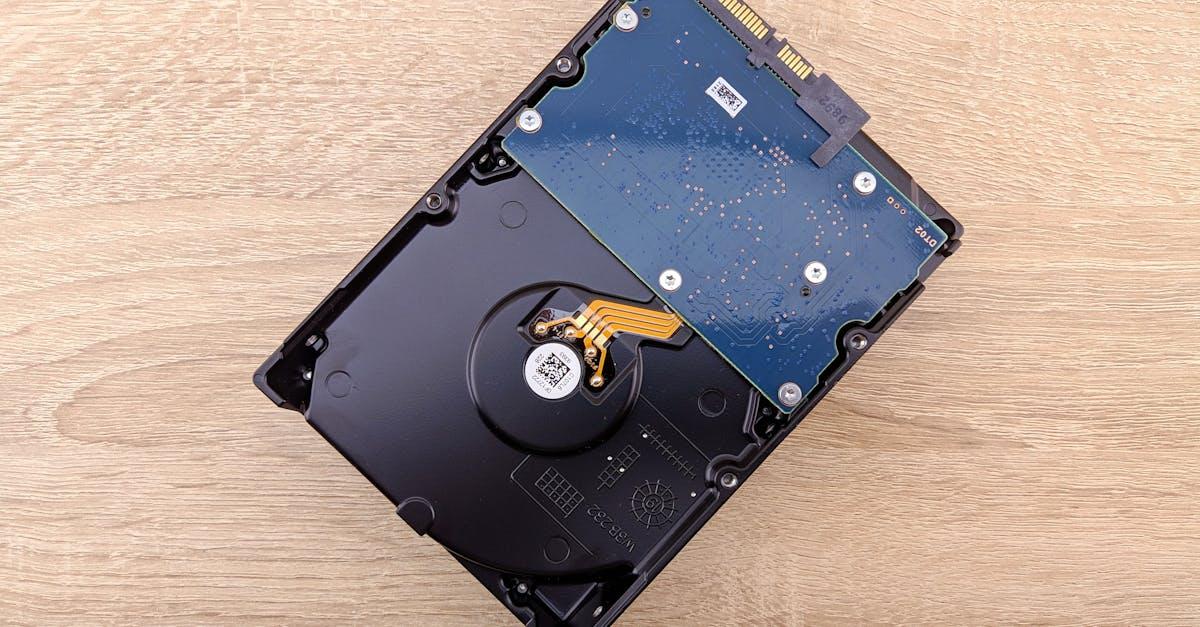
Marzysz o miejscu, w którym wszystkie fotografie i ważne pliki są bezpieczne, uporządkowane i zawsze pod ręką Własny cyfrowy sejf w domu to dzisiaj prostszy projekt, niż mogłoby się wydawać. W tym kompletnym przewodniku zbudujesz krok po kroku domowy serwer plików do przechowywania zdjęć i dokumentów, który działa jak prywatna chmura, zapewnia spokój ducha dzięki automatycznym kopiom zapasowym, a przy tym nie uzależnia od abonamentów i ograniczeń usług zewnętrznych.
Dlaczego warto mieć cyfrowy sejf w domu
Zdjęcia rodzinne, skany dokumentów, umowy, dyplomy, projekty – to nie tylko dane, ale wspomnienia i dowody pracy. Własne centrum plików daje kontrolę, prywatność i niezależność. Oto najważniejsze korzyści:
- Pełna prywatność i kontrola – to Ty decydujesz, gdzie i jak przechowywane są dane, bez zewnętrznych algorytmów i zmian regulaminu.
- Oszczędność – brak opłat abonamentowych, elastyczna rozbudowa pojemności.
- Wygoda – centralne repozytorium, dostęp z laptopa, telefonu i telewizora, także poza domem.
- Bezpieczeństwo – snapshoty, wersjonowanie, kopie 3-2-1, możliwość szyfrowania i ochrony przed ransomware.
- Wydajność – szybki transfer lokalny, indeksowanie, miniatury, strumieniowanie multimediów.
Mapa drogi: od pomysłu do działania
Poniżej otrzymasz plan prowadzący od określenia potrzeb, przez wybór sprzętu i systemu, aż po automatyzację kopii zapasowych, aplikacje do zdjęć i dokumentów oraz bezpieczny dostęp zdalny. Każdy krok zawiera praktyczne wskazówki i gotowe konfiguracje.
Krok 1. Zdefiniuj potrzeby i cele
Oszacuj pojemność i wzrost danych
- Policz aktualny rozmiar biblioteki zdjęć i dokumentów. Dodaj zapas 30 do 50 procent rocznie dla fotografii i wideo 4K.
- Uwzględnij użytkowników w domu oraz urządzenia, które będą się synchronizować.
- Ustal horyzont inwestycji – czy system ma wystarczyć na 3 czy 5 lat bez wymiany dysków.
Zdefiniuj poziom niezawodności
- RPO punkt odtworzenia – ile danych możesz stracić w przypadku awarii, na przykład 1 dzień czy 1 godzina.
- RTO czas odtworzenia – jak szybko musisz wrócić do pracy, np. kilka godzin czy następny dzień.
- Wymagania prywatności – czy potrzebujesz szyfrowania w spoczynku oraz uwierzytelniania wieloskładnikowego.
Krok 2. Wybierz platformę: gotowy NAS czy zestaw DIY
Gotowy NAS
Producentów jest wielu, najpopularniejsze to Synology i QNAP. Atuty:
- Proste wdrożenie – czytelny interfejs, kreatory konfiguracji, aplikacje mobilne.
- Ekosystem – Photo Station, pakiety do backupu, serwery plików SMB i NFS, WebDAV, klienty chmurowe.
- Energooszczędność i cisza – sprzęt optymalizowany do pracy 24 na 7.
Wady: ograniczona elastyczność hardware i wyższy koszt w przeliczeniu na wydajność.
Własny serwer DIY
Masz pełną kontrolę nad podzespołami i systemem. Najczęstsze wybory systemowe to TrueNAS Core lub Scale, Unraid, OpenMediaVault. Atuty:
- Elastyczność – dowolna rozbudowa, więcej RAM, lepsze chłodzenie, wybór macierzy, kontenery Docker.
- Wysoka wydajność – możliwość 2.5 lub 10 GbE, cache NVMe, ZFS z kompresją.
- Niskie koszty rozbudowy – używane obudowy z hot swap, kontrolery HBA, dyski klasy NAS.
Wyzwania: więcej decyzji konfiguracyjnych, potrzeba samodzielnego utrzymania.
Krok 3. Dobierz sprzęt do cyfrowego sejfu
Procesor i pamięć
- CPU z energooszczędnych serii, np. Intel z Quick Sync dla transkodowania wideo lub Ryzen z niskim TDP.
- RAM minimum 8 GB dla prostych zastosowań, 16 GB i więcej przy ZFS, OCR, indeksowaniu zdjęć i aplikacjach kontenerowych.
- Jeśli stawiasz na ZFS i integralność danych, rozważ pamięć ECC.
Dyski i macierze
- Dyski HDD klasy NAS, np. WD Red Plus, Seagate IronWolf. Pojemność 4 do 16 TB w zależności od potrzeb.
- SSD NVMe jako cache odczytu lub zapisu przy wielu małych plikach i indeksowaniu.
- Obudowa z zatokami hot swap ułatwi wymiany. Zwróć uwagę na akustykę i przepływ powietrza.
RAID kontra backup
RAID zwiększa dostępność, ale nie zastępuje kopii zapasowych. Praktyczne układy:
- RAID 1 lustrzane, prosty i odporny na awarię jednego dysku.
- RAID 5 co najmniej trzy dyski, kompromis pojemności i ochrony, ale długi czas odbudowy.
- RAID 6 toleruje awarię dwóch dysków, polecany dla większych pul.
- RAID 10 wysoka wydajność i odporność, kosztem pojemności.
- ZFS RAIDZ1, RAIDZ2 z end to end checksum i scrubbingiem, świetne do cyfrowego sejfu.
Sieć i zasilanie
- Ethernet 2.5 Gb zwiększy prędkość kopiowania zdjęć RAW i wideo w porównaniu z 1 Gb.
- Agregacja łączy 802.3ad przy wielu jednoczesnych użytkownikach.
- UPS zapewni bezpieczne zamknięcie systemu i ochronę przed utratą danych przy zaniku prądu.
Krok 4. Wybierz i zainstaluj system
Popularne opcje
- Synology DSM przyjazny interfejs, bogate aplikacje do zdjęć i dokumentów.
- QNAP QTS i QuTS duża elastyczność, w tym wirtualizacja.
- TrueNAS Core lub Scale ZFS, snapshoty, replikacja, świetne dla świadomych użytkowników.
- Unraid mieszane dyski, łatwy docker i wirtualne maszyny.
- OpenMediaVault lekki i prosty dla serwera DIY.
Konfiguracja wolumenów i udziałów
- Utwórz pulę dyskową, włącz kompresję i kontrolę integralności tam, gdzie to możliwe.
- Ustaw udziały SMB dla Windows i macOS oraz NFS dla urządzeń linuksowych lub odtwarzaczy.
- WebDAV przyda się do synchronizacji aplikacji i dostępów mobilnych.
- Stosuj sensowny podział na katalogi Zdjęcia, Wideo, Dokumenty, Archiwum i foldery współdzielone dla rodziny.
Uprawnienia i bezpieczeństwo
- Twórz grupy użytkowników domownicy, goście i administratorzy. Nadaj minimalne niezbędne uprawnienia.
- Włącz uwierzytelnianie wieloskładnikowe, politykę silnych haseł i blokady po nieudanych logowaniach.
- Rejestruj zdarzenia logowania, twórz alerty e mail i powiadomienia push.
Szyfrowanie danych
- Szyfruj wolumeny lub wybrane udziały przy użyciu mechanizmów systemowych, np. LUKS, Btrfs z szyfrowaniem, natywne szyfrowanie na Synology.
- Bezpiecznie przechowuj klucze, rozważ ochronę z TPM lub przechowywanie hasła poza serwerem.
- Do chmury wysyłaj backup zaszyfrowany narzędziami restic, borg, Duplicacy lub Duplicati.
Krok 5. Idealny workflow dla zdjęć i dokumentów
Struktura i porządek
- Dla zdjęć stosuj porządek Rok Miesiąc Dzień Wydarzenie, np. 2026 03 12 Urodziny. To ułatwia odnalezienie kadrów po czasie.
- Dla dokumentów trzymaj strukturę Rodzaj Podmiot Rok, np. Finanse Bank 2025. Dodaj metadane lub tagi.
- Włącz wersjonowanie i snapshoty, aby móc cofnąć się do poprzednich wersji bez ingerencji w główną kopię.
Aplikacje do zdjęć
- Photoprism lub Immich do katalogowania, rozpoznawania twarzy, wyszukiwania po miejscach i generowania miniatur.
- Jellyfin lub Plex do wygodnego przeglądania multimediów na TV i urządzeniach mobilnych.
- Nextcloud Photos dla integracji zdjęć z chmurą prywatną, współdzielenie albumów i linki publiczne z hasłem.
Aplikacje do dokumentów
- Paperless ngx lub Mayan EDMS do skanów, OCR, tagów i workflow zatwierdzania dokumentów.
- Konwertuj ważne pliki do formatu archiwalnego PDF A dla długowieczności i spójności fontów.
- Włącz pełnotekstowe indeksowanie, aby błyskawicznie znaleźć umowę po numerze i dacie.
Automatyczny import z telefonów i laptopów
- Użyj Syncthing do dwukierunkowej synchronizacji katalogu Zdjęcia z telefonów na serwer.
- Skonfiguruj klienta Nextcloud lub WebDAV do automatycznego wysyłania nowych zdjęć przez Wi Fi.
- Na komputerach włącz harmonogram rsync lub rclone dla kopii przyrostowych ważnych folderów roboczych.
Krok 6. Kopie zapasowe i odtwarzanie 3 2 1
Żelazna zasada 3 2 1 oznacza co najmniej trzy kopie danych, na dwóch różnych nośnikach, z jedną kopią poza domem. To sedno każdego cyfrowego sejfu.
Lokalne kopie i snapshoty
- Snapshoty na poziomie systemu plików ZFS lub Btrfs zabezpieczają przed ransomware i przypadkowym usunięciem.
- Kopia na zewnętrzny dysk USB lub drugi serwer w domu przyspiesza odtwarzanie.
- Wersjonowanie plików w udziale sieciowym pozwala odzyskać poprzednie wersje dokumentów.
Kopia zewnętrzna w chmurze
- Backblaze B2, Wasabi lub AWS S3 to popularne i niedrogie cele backupu obiektowego.
- Szyfruj dane po stronie klienta narzędziami restic, borg lub Duplicati, zachowując klucz poza serwerem.
- Ustal retencję codzienną tygodniową miesięczną, aby równoważyć koszty i bezpieczeństwo.
Testy odtwarzania
- Raz na kwartał wykonaj próbne odtworzenie losowego zbioru zdjęć i dokumentów.
- Sprawdź czasy odtwarzania i kompletność metadanych EXIF, XMP, podpisów i OCR.
- Aktualizuj procedury na podstawie wniosków, zapisuj checklistę odtwarzania.
Krok 7. Dostęp zdalny i ochrona
VPN i zero trust
- WireGuard lub Tailscale to prosty i szybki tunel do zasobów domowych bez otwierania portów.
- Alternatywnie reverse proxy z certyfikatami Let s Encrypt, ale tylko z solidnym uwierzytelnianiem i filtrami.
- Wyłącz logowanie administracyjne z Internetu, stosuj klucze i ograniczaj adresy IP.
Certyfikaty i szyfrowanie w ruchu
- HTTPS wszędzie, HSTS i wymuszanie silnych szyfrów.
- Aktualizacje certyfikatów automatyczne, monitoruj terminy ważności.
Monitoring i alerty
- SMART dla dysków, alerty o błędach, temperaturach i sektorach niestabilnych.
- Scrubbing ZFS lub Btrfs co 1 do 3 miesięcy w celu wykrycia cichych błędów.
- Logi systemowe i powiadomienia e mail lub mobilne przy nieudanych próbach logowania.
Krok 8. Wydajność i optymalizacja
Szybkość pracy ze zdjęciami
- Przy katalogach z tysiącami plików pomogą SSD jako cache i wstępne generowanie miniatur.
- Batchowe zadania indeksowania uruchamiaj poza godzinami szczytu, np. w nocy.
- Połączenie 2.5 GbE i przełącznik o tej samej przepustowości podwoi realne transfery.
Strojenie systemu plików
- Kompresja ZFS lz4 i oszczędzanie miejsca na dokumentach i RAW ach.
- Dedup to opcja zaawansowana, ale wymaga dużo RAM. Ostrożnie.
- W Btrfs snapshoty per subwolumen i quota per udział dla przewidywalnego zużycia.
Krok 9. Koszty, energia i plan rozbudowy
- Przygotuj budżet uwzględniający dyski, obudowę, pamięć, UPS i roczny koszt energii.
- Wybieraj dyski o niskim poborze, tryb uśpienia dla wolnych okresów, ale bez agresywnego parkowania głowic.
- Planuj rozbudowę przez dokładanie zatok lub wymianę dysków na większe, pamiętaj o zgodności macierzy.
Krok 10. Checklista wdrożenia
- Stwórz plan pojemności, RPO i RTO.
- Wybierz platformę NAS lub DIY i system.
- Dobierz dyski, macierz i UPS.
- Zainstaluj system, utwórz pulę i udziały.
- Skonfiguruj użytkowników, grupy i MFA.
- Włącz snapshoty, wersjonowanie i backup 3 2 1.
- Uruchom aplikacje do zdjęć i dokumentów, w tym OCR i indeksowanie.
- Skonfiguruj import z telefonów i komputerów.
- Wdróż VPN i certyfikaty.
- Ustaw monitoring, alerty i test odtwarzania.
Najczęstsze błędy i jak ich uniknąć
- Mylenie RAID z backupem – RAID nie chroni przed skasowaniem, wirusem lub pożarem. Zewnętrzna kopia to obowiązek.
- Brak testów odtwarzania – backup bez próbnego restore jest wiarą, nie wiedzą. Testuj cyklicznie.
- Otwarte porty panelu admina – dostęp tylko przez VPN lub co najmniej z ograniczeniami adresów i MFA.
- Brak planu rozbudowy – przewiduj wzrost zdjęć i filmów wideo 4K.
- Słabe hasła i konta współdzielone – każdy użytkownik powinien mieć własne konto, a hasła być długie i unikatowe.
Przykładowe konfiguracje cyfrowego sejfu
Budżetowa i cicha
- 2 zatokowy NAS z 2.5 GbE.
- 2 dyski 6 TB w RAID 1, SSD 256 GB na cache.
- UPS o mocy około 600 VA.
- Aplikacje Photoprism lub Nextcloud Photos, Paperless ngx.
Średnia, rozwojowa
- 4 zatokowy NAS lub DIY Mini ITX z 16 GB RAM.
- 4 dyski 8 TB w RAID 6 lub ZFS RAIDZ2, SSD NVMe 500 GB jako cache.
- 2.5 GbE i przełącznik z agregacją łączy.
- Backup do Backblaze B2 narzędziem restic, snapshoty codzienne.
Mocna i wszechstronna
- DIY z obudową 8 zatok, 32 GB RAM ECC, ZFS.
- 6 dysków 12 TB w RAIDZ2, 2 x NVMe jako cache i log.
- 10 GbE do stacji roboczej foto w RAW, transkodowanie wideo sprzętowe.
- Replikacja do drugiego węzła i backup do chmury z szyfrowaniem end to end.
Bezpieczny workflow przechowywania
Oto jak może działać Twój dzienny rytm pracy ze zdjęciami i dokumentami:
- Telefon wysyła nowe zdjęcia przez Wi Fi do serwera do specjalnego folderu Import.
- Automatyczne zadanie nadaje nazwy i przenosi zdjęcia do odpowiednich katalogów.
- Aplikacja generuje miniatury i indeksuje metadane, w tym geolokalizację.
- Co noc wykonywane są snapshoty i przyrostowy backup do chmury.
- Raz w tygodniu weryfikujesz alerty SMART i raport backupu.
Kompatybilność z ekosystemem domowym
- SMB dla komputerów z Windows i macOS, automount udostępnia katalogi Zdjęcia i Dokumenty.
- DLNA lub Jellyfin dla telewizora i odtwarzacza multimedialnego.
- Integracja z aplikacjami biurowymi przez WebDAV oraz z edytorami zdjęć przez udziały sieciowe.
Ochrona przed ransomware i błędami użytkownika
- Snapshoty niemodyfikowalne i wersjonowanie na udziałach sieciowych.
- Oddzielne konta z ograniczonymi uprawnieniami do codziennej pracy.
- Backup szyfrowany, tylko do odczytu po stronie serwera docelowego, bez możliwości nadpisu przez klienta.
Wskazówki praktyczne
- Używaj opisowych nazw folderów i tagów. Dobre nazewnictwo to połowa sukcesu.
- Niech serwer pracuje jak sprzęt domowy 24 na 7, ale aktualizacje rób okienkami serwisowymi z powiadomieniami.
- Dokumenty krytyczne trzymaj także w kopi offline wydruk lub zaszyfrowany pendrive w sejfie fizycznym.
Mini FAQ
Czy da się zacząć małym kosztem i rozbudować później
Tak. Wybierz obudowę i platformę, która pozwala dołożyć dyski. Zacznij od RAID 1 i przejdź do RAID 5 lub ZFS RAIDZ2 wraz ze wzrostem danych.
Czy to bezpieczniejsze niż chmura publiczna
To zależy od konfiguracji. Dobrze zabezpieczony system z VPN, snapshotami i backupem 3 2 1 daje kontrolę i porównywalne bezpieczeństwo, a prywatność jest większa.
Ile czasu zajmuje utrzymanie
Po wdrożeniu zwykle kilkanaście minut tygodniowo na sprawdzenie alertów, aktualizacje i przegląd raportów backupu.
Podsumowanie i następne kroki
Własny cyfrowy sejf w domu to inwestycja w spokój i wygodę. Zapewnia, że zdjęcia i dokumenty pozostają pod Twoją kontrolą, a jednocześnie są dostępne z każdego urządzenia. Dzięki temu poradnikowi wiesz już, jak zaplanować pojemność, wybrać platformę, złożyć sprzęt, skonfigurować system i zabezpieczenia, a także zbudować automatyczny workflow i kopie zapasowe. Jeśli chcesz mieć niezawodne centrum plików, domowy serwer plików do przechowywania zdjęć i dokumentów to najbardziej rozsądna i elastyczna ścieżka.
Na start wykonaj trzy kroki jeszcze dziś: spisz wymagania pojemności i RPO, wybierz platformę NAS lub DIY oraz przygotuj plan kopii 3 2 1. Z każdym kolejnym etapem Twój cyfrowy sejf będzie coraz solidniejszy, a Ty odzyskasz pełną kontrolę nad swoją historią zapisaną w pikselach i dokumentach.
Dodatkowe inspiracje i rozwój
- Automatyzacja tagowania zdjęć narzędziami z rozpoznawaniem obiektów.
- Dedykowana stacja skanująca z automatycznym OCR do archiwum papierowych dokumentów.
- Reguły retencji dokumentów, aby archiwum było aktualne i przejrzyste.
Twój cyfrowy sejf jest gotowy na przyszłość. Zadbaj o regularne aktualizacje, testy odtwarzania i jasne zasady porządkowania. W zamian otrzymasz szybkość, spokój i pełną prywatność, jakiej nie zapewni żadna uniwersalna chmura publiczna.
Gdy przyjdzie czas na rozbudowę, wróć do planu i uzupełnij go o większe dyski, dodatkową zatokę lub nawet drugi węzeł do replikacji. Pamiętaj też, że domowy serwer plików do przechowywania zdjęć i dokumentów nie jest projektem jednorazowym, tylko żywym organizmem rosnącym razem z Twoją rodziną i potrzebami.
Dzięki temu przewodnikowi masz wszystko, czego potrzeba, aby zamienić rozproszone foldery i abonamenty w spójny, bezpieczny i szybki system. Do dzieła