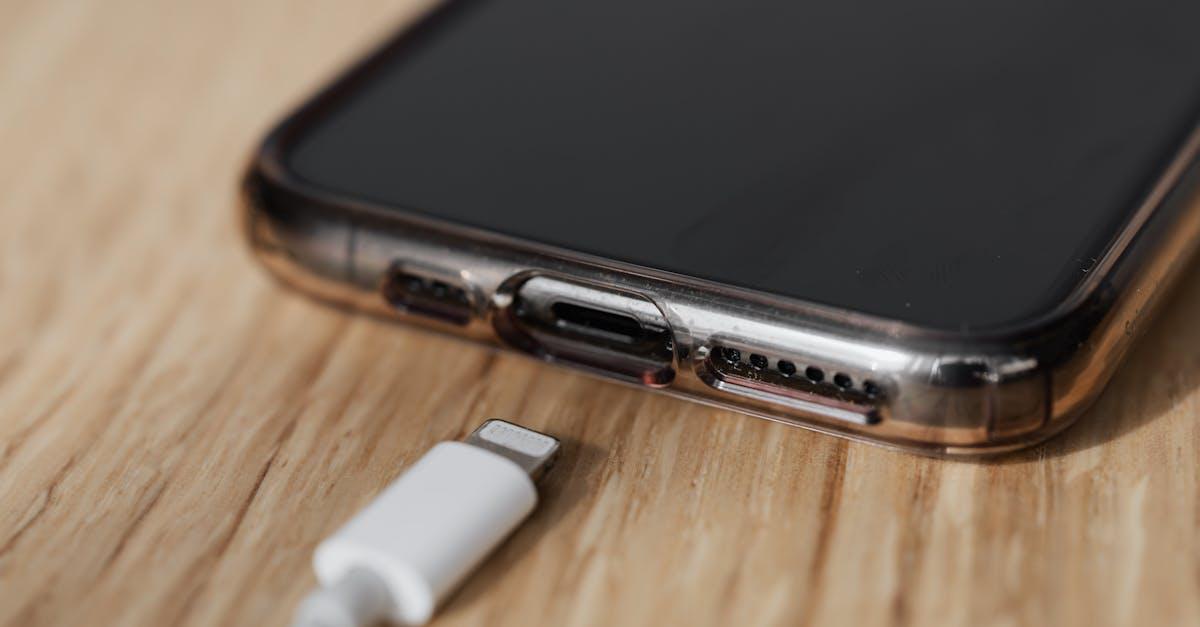
Gniazdo, które „nie łapie” wtyku, przerywa ładowanie albo grzeje się podczas pracy, to sygnał, że wewnątrz dzieje się coś niedobrego. Dobra wiadomość? W większości przypadków problem można rozwiązać domowymi, bezpiecznymi metodami. Ten kompletny przewodnik przeprowadzi Cię krok po kroku przez bezpieczne czyszczenie portów ładowania w telefonie i laptopie bez uszkodzeń, tak aby przywrócić niezawodne zasilanie, nie narażając delikatnych styków i nie tracąc gwarancji.
Dlaczego porty ładowania się brudzą i co dzieje się w środku?
Smartfon i laptop towarzyszą nam wszędzie: w kieszeni, torbie, samochodzie, na biurku. Każde z tych miejsc generuje kurz, mikrowłókna tkanin oraz drobiny metalu. Z czasem zanieczyszczenia gromadzą się w porcie ładowania, tworząc swoisty filc, który podnosi wtyk ponad poziom styków lub izoluje ich powierzchnię. Efekt? Niestabilne połączenie, komunikaty o wilgoci, a nawet nadmierne nagrzewanie układu zasilania.
Kurz, kłaczki, tłuszcz i korozja: czterej wrogowie portów
- Kurz i kłaczki – włókna z kieszeni i etui zbierają się w dnie portu, blokując pełne wsunięcie wtyczki.
- Tłuszcz i pot – osady z rąk i twarzy migrują na styki, zwiększając opór elektryczny i przyspieszając zużycie.
- Korozja (śniedź) – wilgoć i sole z potu lub wody powodują utlenianie metali, co pogarsza przewodnictwo.
- Drobiny metalu – opiłki z kieszeni czy plecaka potrafią zwarć piny lub uszkodzić sprężyste zaczepy złącza.
Najczęstsze objawy zabrudzonego portu
- Przerywane ładowanie lub „migające” połączenie danych.
- Wtyczka nie wchodzi do końca, „sprężynuje” albo wypada.
- Komunikaty o wykrytej wilgoci mimo braku kontaktu z wodą.
- Ładowanie wolniejsze niż zwykle, grzanie się wtyku lub okolic portu.
- Brak ładowania, ale urządzenie pobiera prąd po dociśnięciu wtyczki.
Jeżeli obserwujesz powyższe symptomy, to idealny moment na czyszczenie portów ładowania w telefonie i laptopie bez uszkodzeń – zanim drobny problem doprowadzi do przegrzania, zniekształcenia pinów lub kosztownego serwisu.
Bezpieczeństwo przede wszystkim: zasady przed przystąpieniem do pracy
Port ładowania to precyzyjne złącze z bardzo cienkimi pinami i sprężystymi elementami. Błędny ruch, nieodpowiednie narzędzie lub nieprzestrzeganie zasad ESD (ochrona przed wyładowaniami elektrostatycznymi) mogą wyrządzić więcej szkody niż pożytku. Zanim zrobisz cokolwiek:
Przygotowanie i ESD
- Wyłącz urządzenie i odłącz zasilanie. W laptopie – jeśli to możliwe – zamknij system i odepnij ładowarkę. W smartfonie wyłącz całkowicie, nie tylko zablokuj ekran.
- Rozładuj ładunki elektrostatyczne: załóż opaskę ESD lub dotknij uziemionego elementu (np. metalowej części kaloryfera), pracuj na antystatycznej macie.
- Oświetlenie i stabilne stanowisko: jasna lampka, lupa lub szkło powiększające, wygodne podparcie rąk ograniczą ryzyko „pechowego pchnięcia”.
Gwarancja, wodoszczelność i ostrzeżenia
- IP i uszczelki: telefony z klasą szczelności (np. IP68) mają mikrouszczelki w okolicach portu. Delikatne czyszczenie z zewnątrz nie narusza ich, ale nie wciskaj agresywnie narzędzi w głąb.
- Gwarancja: nie rozkręcaj urządzenia. Zewnętrzna konserwacja portu jest akceptowalna, ale rozebranie może unieważnić gwarancję.
- Brak siły i metalu: nie używaj stalowych igieł, spinaczy, ostrych noży – to najkrótsza droga do zarysowania pinów lub zwarcia.
Narzędzia: co jest bezpieczne, a czego należy unikać
Rekomendowane, bezpieczne akcesoria
- Wykałaczka z twardego drewna lub bambusa – elastyczna, nieprzewodząca, z możliwością spłaszczenia końcówki.
- Pędzelek antystatyczny (ESD) – do wymiecenia pyłu bez ryzyka naładowania elektrostatycznego.
- Sprężone powietrze ESD-safe lub gruszka powietrzna – do krótkich przedmuchów. Puszkę trzymaj pionowo, stosuj krótkie strzały.
- Latarka i lupa – widoczność to podstawa precyzji.
- Izopropanol 99% (IPA) i waciki bezpyłowe/ściereczka z mikrofibry – do delikatnego odtłuszczania styku wtyczki lub dostępnych powierzchni portu.
- Patyczki piankowe bezpyłowe – lepsze od watowych (nie zostawiają kłaczków).
- Miniodkurzacz ESD o niskim ciągu (opcjonalnie) – do kontrolowanego odsysania pyłu.
Czego nie używać i dlaczego
- Metalowe narzędzia (igły, spinacze) – ryzyko zarysowania, wygięcia pinów i zwarcia.
- Woda i agresywne płyny – woda zostawia osady; „kontakt spray”, WD-40 lub perfumy mogą pozostawić film dielektryczny, który pogorszy kontakt.
- Mocne odkurzacze domowe – generują ładunki ESD i zbyt silny ciąg, który może uszkodzić elementy.
- Długie, zimne przedmuchy sprężonym powietrzem – ryzyko kondensacji i szronu; trzymaj puszkę pionowo, stosuj krótkie serie.
- Patyczki watowe niskiej jakości – pozostawiają włókna w porcie; jeśli już, to tylko bezpyłowe lub piankowe.
Krok po kroku: bezpieczne czyszczenie portu w smartfonie
Metody różnią się nieco w zależności od typu złącza (USB-C, Lightning, rzadziej microUSB), ale zasady bazowe pozostają wspólne. Poniżej znajdziesz kompletną procedurę, której celem jest czyszczenie portów ładowania w telefonie i laptopie bez uszkodzeń – w części mobilnej skupiamy się na smartfonie.
1. Przygotowanie stanowiska
- Wyłącz telefon i odczekaj 1–2 minuty.
- Rozłóż miękką ściereczkę na stabilnym blacie, przygotuj latarkę i lupę.
- Odłącz wszelkie akcesoria, etui zdejmij, jeśli utrudnia dostęp.
2. Oględziny i identyfikacja zanieczyszczeń
- Podświetl i obejrzyj dno portu. W USB-C szukaj „dywanu” z kłaczków wokół środkowej listwy. W Lightning dno jest płaskie, a piny rozmieszczone po bokach – zwróć uwagę na zielonkawe przebarwienia (śniedź).
- Sprawdź, czy blisko portu nie ma otworów mikrofonów – nie kieruj w nie strumienia powietrza ani narzędzi.
3. Delikatne usuwanie zanieczyszczeń mechanicznie
- Wykałaczka: spłaszcz delikatnie końcówkę nożem na kawałku papieru (nie nad portem), aby uzyskać cienkie, sprężyste ostrze. Wsuń do portu pod niewielkim kątem, omiatając dno i boki. Rób krótkie, płytkie ruchy, nie zahaczając o sprężyste piny.
- Pędzelek ESD: wymieć pył z krawędzi. Trzymaj telefon portem w dół, aby grawitacja pomagała wysypać luźne kłaczki.
- Gruszka powietrzna: krótkie, umiarkowane dmuchnięcia z odległości kilku centymetrów. Unikaj długich serii, aby nie wdmuchnąć wilgoci.
Pro tip: jeśli kłaczki są zbite w „korek”, pracuj naprzemiennie – lekko rozbij wykałaczką, omiataj pędzelkiem, krótko przedmuchaj. Powtarzaj aż do uzyskania czystej, widocznej powierzchni dna i boków złącza.
4. Odtłuszczanie i odświeżenie styków
- IPA 99%: lekko zwilż końcówkę patyczka piankowego lub bezpyłowej ściereczki. Nie kapiąca! Przetrzyj delikatnie dostępne powierzchnie portu. Unikaj nadmiernego tarcia o piny.
- Wtyczka przewodu: oczyść również końcówkę kabla (USB-C/Lightning) – to ona przenosi osady do portu. Zwilż IPA i przetrzyj piny.
- Wyschnięcie: IPA odparowuje szybko; odczekaj 5–10 minut przed włączeniem urządzenia.
5. Test działania po czyszczeniu
- Podłącz ładowarkę i delikatnie poruszaj wtykiem – połączenie powinno pozostać stabilne bez zaniku ładowania.
- Sprawdź transfer danych (np. zgrywanie zdjęć) i działanie akcesoriów (adapter audio, OTG).
- Obserwuj temperaturę okolic portu przez pierwsze 10–15 minut – nadmierne grzanie może oznaczać korozję lub uszkodzenie mechaniczne.
Krok po kroku: bezpieczne czyszczenie portów ładowania w laptopie
Laptopy mają różne gniazda zasilania: klasyczne okrągłe (barrel), magnetyczne (MagSafe), USB-C/Thunderbolt. Zasady są podobne, ale porty bywają większe i głębsze, a dookoła znajduje się więcej otworów wentylacyjnych i mikrofonów.
1. Różnice i przygotowanie
- Wyłącz laptop, odłącz zasilacz, odczekaj, aż diody zgasną. Jeśli masz model z łatwym dostępem do baterii – rozważ jej odłączenie (tylko zgodnie z instrukcją producenta).
- Stabilna pozycja: ustaw laptop tak, by port był skierowany w dół lub na skos – ułatwia to usuwanie brudu grawitacją.
- Oświetlenie: porty USB-A/USB-C są głębsze niż w telefonach; użyj latarki i lupy.
2. Czyszczenie gniazda zasilania i USB-C/Thunderbolt
- Barrel/DC-in: pędzelek ESD i wykałaczka pomogą usunąć kłaczki z wewnętrznej tulei. Unikaj dociskania środkowego pinu.
- MagSafe: wyczyść zagłębienia i piny na złączu w laptopie oraz na końcówce przewodu. IPA 99% i bezpyłowy patyczek przywrócą połysk metalowym styków.
- USB-C/Thunderbolt: podobnie jak w telefonie, omiataj dno i boki portu. Uważaj na sprężyste zaczepy w bocznych ściankach – nie podważaj ich.
3. Sprawdzenie kabla i zasilacza
- Kabel: oczyść końcówki wtyków IPA. Zgięcia przy wtyku i ślady nadtopień to sygnał do wymiany.
- Gniazdka w listwie zasilającej także gromadzą kurz – krótki przegląd i odkurzenie może poprawić stabilność połączenia.
4. Test i weryfikacja obciążeń
- Podłącz ładowarkę i uruchom laptop. Monitoruj ładowanie (np. w menedżerze zasilania) i temperaturę okolic portu.
- W przypadku USB-C przetestuj transfer danych oraz wyjście wideo. Niestabilność może nadal wskazywać na uszkodzenie mechaniczne gniazda.
Zaawansowane przypadki: wilgoć, śniedź i mikrouszkodzenia
Czasem zwykłe odkurzenie nie wystarczy. Kontakt z wilgocią, kąpiel w deszczu, pot w kieszeni lub kondensacja w mroźny dzień mogą wywołać korozję. Jak rozpoznać i zareagować bez ryzyka?
Jak rozpoznać problem
- Zielonkawe lub białawe naloty – klasyczna śniedź na miedzi i stopach.
- Matowe, przebarwione piny – osad, który zwiększa opór kontaktu.
- Trwałe komunikaty o wilgoci – nawet po wysuszeniu.
Co możesz zrobić w domu
- Osuszenie bez ciepła: odczekaj 24–48 godzin w temperaturze pokojowej, port skierowany w dół. Unikaj suszarek i piekarników – ciepło szkodzi uszczelkom i lutom.
- Delikatne czyszczenie IPA: zwilż bezpyłowy patyczek IPA 99% i przetrzyj powierzchownie naloty. Nie zalewaj portu, nie wciskaj cieczy w głąb.
- Minimalna interwencja mechaniczna: tylko lekkie muskanie pędzelkiem i powtórne przetarcie IPA. Jeśli nalot nie ustępuje – nie drap, nie skrob.
Kiedy iść do serwisu
- Nadal brak stabilności po czyszczeniu i wysuszeniu.
- Korozja zaawansowana (łuszczące się piny, ciemne plamy, brak połysku metalu).
- Luźna wtyczka, która „pływa” w gnieździe – możliwe wyrwanie zaczepów lub wyrobienie gniazda.
- Uszkodzenie mechaniczne – krzywe elementy, brak pewnego zatrzasku.
Profesjonalny serwis wykona inspekcję pod mikroskopem, ewentualną wymianę gniazda i czyszczenie płyty po zalaniu. W wielu przypadkach to jedyna droga do pełnej sprawności bez ryzyka eskalacji problemu.
Jak utrzymać porty w czystości: profilaktyka i dobre nawyki
Skoro już wiesz, jak wykonać bezpieczne czyszczenie portów ładowania w telefonie i laptopie bez uszkodzeń, wprowadź proste nawyki, które ograniczą częstotliwość zabiegów i ryzyko usterek.
Dobre praktyki na co dzień
- Przechowywanie: noś telefon w kieszeni bez drobnych elementów (klucze, monety). W torbie trzymaj laptop w oddzielnej przegrodzie.
- Higiena kabla: regularnie przecieraj końcówki wtyków IPA – czysty kabel nie wnosi zanieczyszczeń do portu.
- Unikanie naprężeń: nie używaj telefonu podczas ładowania tak, by wtyk był ciągle naprężany lub zginany.
- Zaślepki portów: silikonowe lub plastikowe zaślepki potrafią zdziałać cuda w zapylonym środowisku (warsztat, plac budowy).
- Regularny szybki przegląd: raz w miesiącu krótkie omiatanie pędzelkiem i gruszką utrzyma port w świetnej kondycji.
Czego unikać
- Domowe spraye i oleje: zostawiają film, który przyciąga kurz i pogarsza kontakt elektryczny.
- Przedmuchy pod dużym ciśnieniem: mogą wypchnąć brud głębiej lub uszkodzić mikrofony.
- Improwizowane narzędzia: spinacze, igły, pęsety – kuszące, ale ryzykowne.
FAQ: odpowiedzi na najczęstsze pytania
Czy mogę użyć patyczków kosmetycznych?
Lepsze są patyczki piankowe bezpyłowe. Klasyczne waciki zostawiają włókna, które z czasem znów zablokują kontakt.
Czy sprężone powietrze jest bezpieczne?
Tak, jeśli stosujesz krótkie strzały, trzymasz puszkę pionowo i unikasz nadmiernego chłodzenia. Dla początkujących bezpieczniejsza jest gruszka powietrzna.
Czy izopropanol nie zaszkodzi?
IPA 99% jest standardem w serwisach – odparowuje szybko i nie zostawia osadów. Używaj minimalnej ilości i nie zalewaj portu.
Jak często czyścić port?
Lekki przegląd co 1–2 miesiące, a gruntownie wtedy, gdy zauważysz objawy (przerywanie ładowania, luźny wtyk, komunikaty o wilgoci).
Czy to unieważnia gwarancję?
Nie, o ile ograniczasz się do zewnętrznego, delikatnego czyszczenia. Rozbieranie urządzenia może już gwarancję naruszyć.
Checklisty krok po kroku: skrócony przewodnik
Smartfon (USB-C/Lightning)
- Wyłącz urządzenie, przygotuj stanowisko i narzędzia.
- Oceń stan portu pod światło, zidentyfikuj kłaczki i ewentualne naloty.
- Delikatnie usuń kłaczki wykałaczką, omiataj pędzelkiem.
- Przedmuchaj gruszką, ostrożnie użyj sprężonego powietrza.
- Odtłuść IPA 99% patyczkiem bezpyłowym, odczekaj aż odparuje.
- Oczyść końcówkę kabla.
- Przetestuj ładowanie i dane, monitoruj temperaturę.
Laptop (USB-C/Thunderbolt/MagSafe/Barrel)
- Wyłącz komputer, odłącz zasilanie.
- Ustaw port w dół, oświetl i obejrzyj przez lupę.
- Wymieć kurz pędzelkiem ESD, usuń kłaczki wykałaczką.
- Krótko przedmuchaj, unikaj długich serii.
- Przetrzyj dostępne powierzchnie IPA 99%.
- Oczyść wtyk zasilacza i kable USB-C.
- Sprawdź stabilność ładowania, transfer danych i wideo.
Najczęstsze błędy i jak ich uniknąć
- „Na szybko” metalową igłą: kusi, ale kończy się zarysowaniem pinów. Używaj wyłącznie nieprzewodzących, miękkich narzędzi.
- Zalanie portu alkoholem: nadmiar cieczy może spłynąć do wnętrza i naruszyć szczelność. Zasada minimalnej ilości to podstawa.
- Przedmuchy „aż zamarznie”: kondensacja osadza wilgoć i zanieczyszczenia. Krótkie, kontrolowane strzały są bezpieczne.
- Ignorowanie końcówek kabli: brudny wtyk szybko „zaszczepi” port. Czyść zawsze komplet: port + wtyk.
- Nadmierna siła: jeśli coś nie ustępuje, to znak, że czas na serwis, a nie na większy nacisk.
Techniczne tło: jak zbudowane są porty i dlaczego to ważne
Zrozumienie konstrukcji pomaga czyścić skutecznie i bezpiecznie:
- USB-C: ma centralny „języczek” z pinami po obu stronach oraz sprężyste zaczepy w bocznych ściankach. Zabrudzenia gromadzą się wokół języczka i przy dnie.
- Lightning: piny są na wtyku, a w porcie brud najczęściej odkłada się na dnie i bokach, blokując pełne wsunięcie.
- MagSafe: układ pinów z magnesami ułatwia dokowanie, ale przyciąga drobiny metalu – regularne przetarcie IPA jest kluczowe.
- Barrel/DC-in: prostsze mechanicznie, jednak kurz w tulei może zwiększać opór kontaktu i powodować iskrzenie.
Scenariusze z życia: szybka diagnoza objaw–przyczyna–rozwiązanie
Wtyk „odbija” i wypada z telefonu
- Przyczyna: korek z kłaczków na dnie portu USB-C.
- Rozwiązanie: delikatne usunięcie wykałaczką, pędzelkiem i krótki przedmuch.
Komunikat o wilgoci w telefonie po bieganiu
- Przyczyna: mikrowilgoć i sole z potu.
- Rozwiązanie: odczekaj 24 h, port skierowany w dół; potem lekkie przetarcie IPA 99% i test.
Laptop ładuje, ale obraz z USB-C przerywa
- Przyczyna: zabrudzone piny sygnałowe lub wyrobiony kabel.
- Rozwiązanie: czyszczenie portu i końcówki kabla, weryfikacja na innym przewodzie.
Narzędzia i produkty: krótkie rekomendacje
- IPA 99% jakości elektronicznej.
- Pędzelek ESD o średniej twardości włosia.
- Gruszka powietrzna lub puszka sprężonego powietrza ESD-safe.
- Patyczki piankowe bezpyłowe i ściereczka z mikrofibry.
- Latarka czołowa + lupa dla pewnej kontroli.
- Zaślepki portów do codziennej ochrony w trudnym środowisku.
Podsumowanie: porty jak nowe bez ryzyka
Stabilne ładowanie i niezawodna łączność zaczynają się od czystości złącza. Przy zachowaniu kilku prostych zasad – wyłączenia urządzenia, ochrony ESD, użycia miękkich narzędzi, krótkich przedmuchów i minimalnej ilości IPA – czyszczenie portów ładowania w telefonie i laptopie bez uszkodzeń jest w pełni osiągalne w warunkach domowych. Regularna, lekka profilaktyka, czyste końcówki kabli oraz unikanie improwizowanych, metalowych narzędzi sprawią, że zarówno smartfon, jak i laptop zachowają pełnię sprawności przez długi czas. Gdy trafisz na korozję lub luz w gnieździe – nie ryzykuj. Profesjonalna diagnoza i naprawa przywrócą bezpieczeństwo i wydajność bez kompromisów.
Twoje urządzenia zasługują na precyzję. Poświęć kilkanaście minut na rozsądne, bezpieczne czyszczenie, a odwdzięczą się szybszym ładowaniem, stabilnym transferem i dłuższą żywotnością portów.